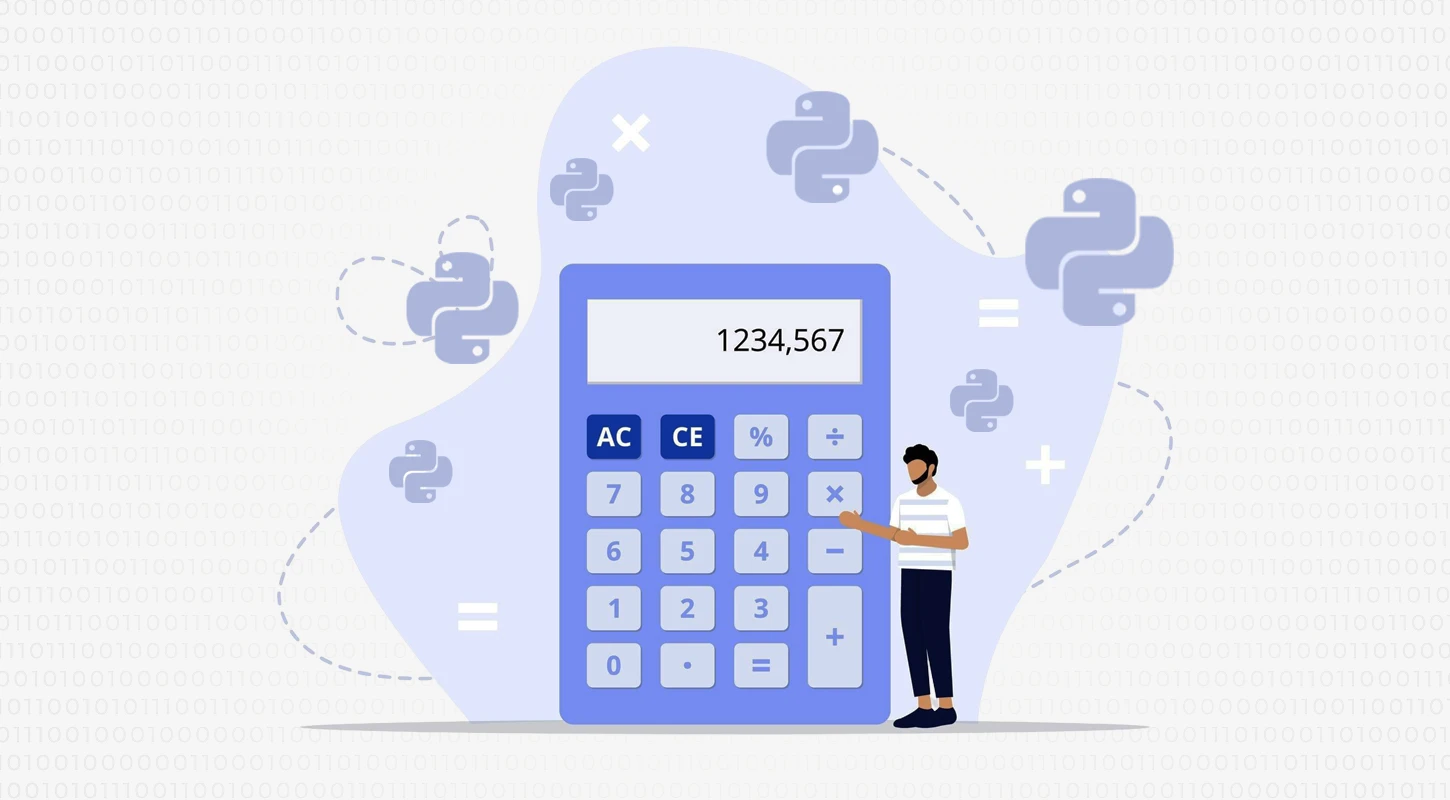
رابطهای گرافیکی یکی از مؤثرترین راهها برای تعامل کاربران با برنامههای نرمافزاری هستند. در زبان پایتون، کتابخانه Tkinter به عنوان یکی از ابزارهای استاندارد برای ساخت GUI شناخته میشود که بدون نیاز به نصب جداگانه، امکان طراحی پنجرهها، دکمهها، ورودیها و سایر اجزای گرافیکی را فراهم میکند.
در این مطلب، هدف ساخت یک ماشین حساب گرافیکی ساده است که بتواند عملیات پایهای ریاضی مانند جمع، تفریق، ضرب و تقسیم را انجام دهد. این پروژه نهتنها برای یادگیری اصول اولیه Tkinter مفید است، بلکه به درک بهتر نحوه ترکیب منطق برنامهنویسی با طراحی رابط کاربری کمک میکند.
پیشنیازها
برای اجرای این پروژه و درک بهتر مفاهیم آن، آشنایی با چند موضوع پایهای در پایتون و محیط توسعه ضروری است. در ادامه، موارد مورد نیاز برای شروع کار را مرور میکنیم:
۱. نصب پایتون
اگر هنوز پایتون را نصب نکردهاید، میتوانید آخرین نسخه آن را از python.org دریافت و نصب کنید. پیشنهاد میشود از نسخه ۳.۶ به بالا استفاده کنید.
۲. آشنایی مقدماتی با پایتون
درک مفاهیم زیر برای دنبال کردن این آموزش کافی است:
- تعریف و استفاده از توابع
- متغیرها و عملگرهای ریاضی
- ساختارهای شرطی (
if,else) - حلقهها (در صورت توسعه پروژه)
۳. Tkinter در پایتون
کتابخانه Tkinter بهصورت پیشفرض همراه با پایتون نصب میشود. برای اطمینان از در دسترس بودن آن، میتوانید این کد را اجرا کنید:
import tkinter as tk
print("Tkinter is available.")
در صورت عدم وجود، در برخی توزیعهای لینوکس میتوانید با دستور زیر آن را نصب کنید:
sudo apt-get install python3-tk۴. محیط توسعه (اختیاری)
برای نوشتن و اجرای کدها، میتوانید از هر ویرایشگر متنی یا IDE دلخواه مانند VS Code ،PyCharm یا Thonny استفاده کنید.
طراحی رابط کاربری (UI)
در این مرحله، رابط گرافیکی ماشین حساب را با استفاده از اجزای پایهای Tkinter طراحی میکنیم. هدف این است که پنجرهای ساده با نمایشگر عددی و مجموعهای از دکمهها برای عملیات ریاضی ایجاد شود.
۱. ایجاد پنجره اصلی
ابتدا باید پنجره اصلی برنامه را تعریف کنیم:
import tkinter as tk

root = tk.Tk()
root.title("Calculator")
root.geometry("300x400")
۲. افزودن نمایشگر (Entry)
نمایشگر برای نمایش ورودیها و خروجیها استفاده میشود:
entry = tk.Entry(root, width=16, font=('Arial', 24), bd=5, relief='ridge', justify='right')
entry.grid(row=0, column=0, columnspan=4, padx=10, pady=10)
۳. تعریف دکمهها
دکمهها شامل اعداد، عملگرها و دکمههای کنترلی هستند. برای چیدمان آنها از grid استفاده میکنیم:
buttons = [
    ('7', 1, 0), ('8', 1, 1), ('9', 1, 2), ('/', 1, 3),
    ('4', 2, 0), ('5', 2, 1), ('6', 2, 2), ('*', 2, 3),
    ('1', 3, 0), ('2', 3, 1), ('3', 3, 2), ('-', 3, 3),
    ('0', 4, 0), ('.', 4, 1), ('=', 4, 2), ('+', 4, 3),
]

for (text, row, col) in buttons:
    button = tk.Button(root, text=text, width=5, height=2, font=('Arial', 18))
    button.grid(row=row, column=col, padx=5, pady=5)
در این مرحله، دکمهها هنوز به عملکرد خاصی متصل نشدهاند.
پیادهسازی منطق ماشین حساب
در این بخش، منطق محاسباتی ماشین حساب را پیادهسازی میکنیم. هدف این است که با کلیک روی هر دکمه، مقدار مربوطه در نمایشگر ظاهر شود و در نهایت با فشردن دکمه =، نتیجه محاسبه نمایش داده شود.
۱. تعریف متغیر ورودی
برای ذخیره و مدیریت ورودیهای کاربر، از یک متغیر سراسری استفاده میکنیم:
expression = ""۲. تابع ثبت ورودیها
این تابع با هر بار کلیک روی دکمههای عدد یا عملگر، مقدار مربوطه را به رشتهی expression اضافه میکند و آن را در نمایشگر نشان میدهد:
def press(value):
    global expression
    expression += str(value)
    entry.delete(0, tk.END)
    entry.insert(tk.END, expression)
۳. تابع محاسبه نتیجه
با فشردن دکمه =, این تابع مقدار موجود در expression را ارزیابی کرده و نتیجه را نمایش میدهد:
def calculate():
    global expression
    try:
        result = str(eval(expression))
        entry.delete(0, tk.END)
        entry.insert(tk.END, result)
        expression = result
    except Exception:
        entry.delete(0, tk.END)
        entry.insert(tk.END, "Error")
        expression = ""
۴. تابع پاک کردن ورودی
برای پاکسازی کامل نمایشگر و مقدار ذخیرهشده:
def clear():
    global expression
    expression = ""
    entry.delete(0, tk.END)
۵. اتصال دکمهها به توابع
اکنون باید دکمهها را به توابع مربوطه متصل کنیم. برای این کار، هنگام ساخت هر دکمه، از پارامتر command استفاده میکنیم:
for (text, row, col) in buttons:
    if text == '=':
        action = calculate
    elif text == 'C':
        action = clear
    else:
        action = lambda x=text: press(x)

    button = tk.Button(root, text=text, width=5, height=2, font=('Arial', 18), command=action)
    button.grid(row=row, column=col, padx=5, pady=5)
در صورتی که دکمه C در لیست buttons تعریف نشده باشد، میتوان آن را به صورت جداگانه اضافه کرد.
کد نهایی پروژه
در این بخش، کد کامل ماشین حساب گرافیکی را بهصورت یکپارچه ارائه میکنیم. این نسخه شامل رابط کاربری، منطق محاسباتی، و اتصال دکمهها به توابع مربوطه است:
import tkinter as tk

# Global expression variable
expression = ""

# Function to handle button press
def press(value):
    global expression
    expression += str(value)
    entry.delete(0, tk.END)
    entry.insert(tk.END, expression)

# Function to evaluate the expression
def calculate():
    global expression
    try:
        result = str(eval(expression))
        entry.delete(0, tk.END)
        entry.insert(tk.END, result)
        expression = result
    except Exception:
        entry.delete(0, tk.END)
        entry.insert(tk.END, "Error")
        expression = ""

# Function to clear the entry
def clear():
    global expression
    expression = ""
    entry.delete(0, tk.END)

# Create main window
root = tk.Tk()
root.title("Calculator")
root.geometry("300x400")

# Entry widget for display
entry = tk.Entry(root, width=16, font=('Arial', 24), bd=5, relief='ridge', justify='right')
entry.grid(row=0, column=0, columnspan=4, padx=10, pady=10)

# Button definitions
buttons = [
    ('7', 1, 0), ('8', 1, 1), ('9', 1, 2), ('/', 1, 3),
    ('4', 2, 0), ('5', 2, 1), ('6', 2, 2), ('*', 2, 3),
    ('1', 3, 0), ('2', 3, 1), ('3', 3, 2), ('-', 3, 3),
    ('0', 4, 0), ('.', 4, 1), ('=', 4, 2), ('+', 4, 3),
    ('C', 5, 0)
]

# Create and place buttons
for (text, row, col) in buttons:
    if text == '=':
        action = calculate
    elif text == 'C':
        action = clear
    else:
        action = lambda x=text: press(x)

    button = tk.Button(root, text=text, width=5, height=2, font=('Arial', 18), command=action)
    button.grid(row=row, column=col, padx=5, pady=5, columnspan=1 if text != 'C' else 4, sticky='we')

# Run the application
root.mainloop()
در این نسخه، دکمه C برای پاکسازی کامل ورودیها اضافه شده و با استفاده از columnspan=4 در یک ردیف جداگانه قرار گرفته است.
تست و اجرا
پس از نوشتن کد نهایی، نوبت به اجرای برنامه و بررسی عملکرد آن میرسد. در این بخش، نحوه اجرای ماشین حساب و نکات مربوط به تست آن را مرور میکنیم.
۱. اجرای برنامه
برای اجرای ماشین حساب، کافی است فایل کد را با پسوند .py ذخیره کرده و با استفاده از ترمینال یا محیط توسعه اجرا کنید:
python calculator.pyبا اجرای این دستور، پنجرهای گرافیکی باز میشود که شامل نمایشگر و دکمههای ماشین حساب است.
۲. بررسی عملکرد دکمهها
در پنجره ظاهرشده، میتوانید با کلیک روی دکمههای عددی و عملگرها، یک عبارت ریاضی وارد کرده و با فشردن = نتیجه را مشاهده کنید. دکمه C نیز برای پاکسازی کامل ورودیها عمل میکند.
۳. رفع اشکالهای رایج
در صورت بروز خطا یا نمایش پیام "Error"، موارد زیر را بررسی کنید:
- استفاده نادرست از عملگرها (مثلاً شروع عبارت با
*یا/) - وارد کردن چند نقطه اعشاری در یک عدد (مثلاً
3.1.4) - تقسیم بر صفر
برای بهبود تجربه کاربری، میتوان بررسیهای بیشتری به تابع calculate() اضافه کرد تا خطاها بهتر مدیریت شوند.
توسعه بیشتر و تمرینها
ماشین حسابی که در این آموزش ساختیم، پایهایترین قابلیتهای محاسباتی را پوشش میدهد. با این حال، میتوان آن را به شکلهای مختلف ارتقاء داد تا هم کاربردیتر شود و هم به عنوان تمرینی برای یادگیری مفاهیم پیشرفتهتر در پایتون و Tkinter مورد استفاده قرار گیرد.
۱. استفاده از کلاسها به جای توابع سراسری
برای سازماندهی بهتر کد و افزایش قابلیت توسعه، میتوان منطق ماشین حساب را در قالب یک کلاس پیادهسازی کرد. این کار باعث میشود اجزای مختلف برنامه (مانند نمایشگر، دکمهها و توابع) در یک ساختار منسجم قرار گیرند.
۲. افزودن قابلیتهای پیشرفته
برخی امکانات پیشنهادی برای توسعه بیشتر:
- دکمههای درصد، جذر، توان
- پشتیبانی از پرانتزها در محاسبات
- نمایش تاریخچه محاسبات در یک پنجره جانبی یا فایل متنی
- افزودن کلیدهای میانبر برای استفاده از صفحهکلید
۳. طراحی ظاهری بهتر
میتوان ظاهر ماشین حساب را با استفاده از ویژگیهای Tkinter مانند رنگها، فونتها و قابها بهبود داد:
- افزودن تم روشن و تاریک
- استفاده از
Frameبرای گروهبندی دکمهها - تنظیم واکنشپذیری پنجره با
packیاgridپیشرفته
۴. تمرینهای پیشنهادی
برای یادگیری بیشتر، پیشنهاد میشود تمرینهای زیر را انجام دهید:
- ساخت ماشین حساب علمی با توابع مثلثاتی و لگاریتمی
- طراحی ماشین حساب با استفاده از PyQt یا Kivy برای مقایسه با Tkinter
- افزودن قابلیت ذخیره و بازیابی تاریخچه محاسبات با استفاده از فایلهای متنی یا پایگاه داده
جمعبندی
در این مطلب، گامبهگام با نحوه ساخت یک ماشین حساب گرافیکی ساده با استفاده از کتابخانه Tkinter در پایتون آشنا شدیم. از طراحی رابط کاربری گرفته تا پیادهسازی منطق محاسباتی و اتصال دکمهها به توابع، تمام مراحل بهصورت عملی و قابل اجرا توضیح داده شدند.
این پروژه نهتنها به درک بهتر مفاهیم پایهای پایتون کمک میکند، بلکه مقدمهای مناسب برای ورود به دنیای توسعه رابطهای گرافیکی و ساخت نرمافزارهای کاربردی دسکتاپ است. با کمی خلاقیت و تمرین، میتوان این ماشین حساب را به ابزاری حرفهایتر تبدیل کرد و مهارتهای برنامهنویسی را در مسیرهای پیشرفتهتری گسترش داد.

در حال دریافت نظرات از سرور، لطفا منتظر بمانید
در حال دریافت نظرات از سرور، لطفا منتظر بمانید