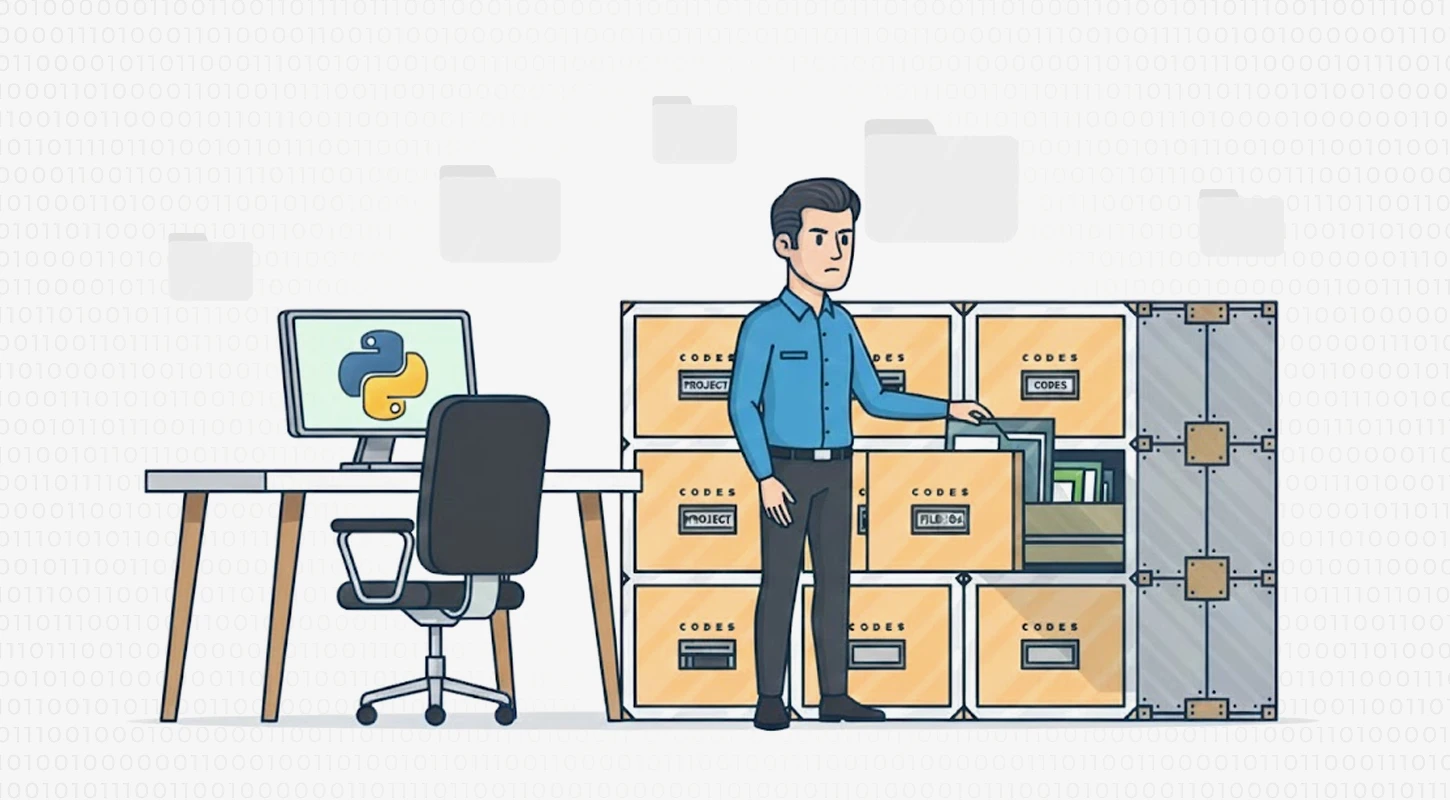
حتی سادهترین برنامهها گاهی نیاز دارند دادهای را ذخیره کنند، بخوانند یا پردازش کنند. فایلها یکی از رایجترین روشها برای نگهداری اطلاعات در برنامهنویسی هستند، از ثبت لاگها و تنظیمات گرفته تا ذخیرهسازی دادههای کاربران یا خروجیهای پردازششده. در پایتون، کار با فایلها نهتنها آسان است، بلکه ابزارهای قدرتمندی برای مدیریت انواع مختلف فایلها در اختیار برنامهنویس قرار میدهد.
در این مطلب، با روشهای خواندن و نوشتن فایلهای متنی و CSV در پایتون آشنا میشویم. ابتدا مفاهیم پایهای مانند باز کردن فایل، خواندن محتوا و نوشتن دادهها را بررسی میکنیم، سپس به سراغ مدیریت حرفهایتر فایلها میرویم: استفاده از ساختارهای امنتر مانند with، بررسی وجود فایلها، و کار با ماژولهایی مثل csv ،os و pandas. در پایان نیز چند تمرین عملی و نکات امنیتی را مرور خواهیم کرد تا بتوانید در پروژههای واقعی با اطمینان بیشتری از فایلها استفاده کنید.
آشنایی با فایلها در پایتون
در برنامهنویسی، فایلها بهعنوان منابعی برای ذخیرهسازی دادهها در خارج از حافظه موقت (RAM) استفاده میشوند. پایتون ابزارهای ساده و در عین حال قدرتمندی برای کار با فایلها فراهم کرده است که به شما اجازه میدهد بهراحتی فایلهای متنی و ساختاریافته مانند CSV را بخوانید، بنویسید و مدیریت کنید.
انواع فایلها: متنی و CSV
- فایل متنی (Text File): شامل دادههایی است که بهصورت رشتههای متنی ذخیره شدهاند. پسوند رایج آن
.txtاست. - فایل CSV (Comma-Separated Values): نوعی فایل متنی است که دادهها را بهصورت جدولی و با جداکنندههایی مانند کاما یا نقطهویرگول ذخیره میکند. پسوند آن معمولاً
.csvاست و برای ذخیرهسازی دادههای ساختاریافته مانند خروجی دیتابیس یا صفحات گسترده (Spreadsheet) کاربرد دارد.
مسیر فایل: نسبی و مطلق
برای باز کردن یک فایل، باید مسیر آن را مشخص کنید:
مسیر مطلق (Absolute Path): مسیر کامل از ریشه سیستم فایل، مانند:
"C:/Users/Arastoo/Documents/data.txt"مسیر نسبی (Relative Path): مسیر نسبت به محل اجرای اسکریپت پایتون، مانند:
"data/data.txt"حالتهای باز کردن فایل
تابع open() در پایتون برای باز کردن فایلها استفاده میشود و حالتهای مختلفی دارد:
| حالت | توضیح |
|---|---|
'r' |
فقط خواندن (پیشفرض)؛ اگر فایل وجود نداشته باشد، خطا میدهد |
'w' |
فقط نوشتن؛ اگر فایل وجود داشته باشد، آن را پاک میکند |
'a' |
افزودن به انتهای فایل؛ اگر فایل وجود نداشته باشد، ایجاد میشود |
'x' |
ایجاد فایل جدید؛ اگر فایل وجود داشته باشد، خطا میدهد |
'b' |
حالت باینری؛ برای فایلهای غیرمتنی مانند تصاویر |
't' |
حالت متنی؛ پیشفرض است و برای فایلهای متنی استفاده میشود |
'+' |
خواندن و نوشتن همزمان |
مثال:
file = open("example.txt", "r") # باز کردن فایل برای خواندنخواندن فایلهای متنی در پایتون
خواندن اطلاعات از فایلهای متنی یکی از ابتداییترین و پرکاربردترین عملیات در برنامهنویسی است. پایتون با استفاده از تابع open() و چند روش مختلف، امکان خواندن محتوا را بهصورت کامل یا خطبهخط فراهم میکند.
استفاده از open() و read()
تابع open() برای باز کردن فایل استفاده میشود. حالت 'r' برای خواندن است:
file = open("data.txt", "r")
content = file.read()
print(content)
file.close()
تابع read() کل محتوای فایل را بهصورت یک رشته برمیگرداند. اگر فایل بزرگ باشد، این روش ممکن است حافظه زیادی مصرف کند.
خواندن خطبهخط با readline() و readlines()
readline() فقط یک خط را میخواند:
file = open("data.txt", "r")
line1 = file.readline()
line2 = file.readline()
file.close()
readlines() همه خطوط را بهصورت لیست برمیگرداند:
file = open("data.txt", "r")
lines = file.readlines()
for line in lines:
    print(line.strip())
file.close()
استفاده از حلقه for line in file
روش توصیهشده برای خواندن خطبهخط بدون بارگذاری کل فایل در حافظه:
with open("data.txt", "r") as file:
    for line in file:
        print(line.strip())
این روش هم خوانا است، هم امنتر، و هم برای فایلهای بزرگ مناسبتر.
مدیریت encoding
اگر فایل شامل کاراکترهای فارسی یا یونیکد باشد، باید encoding را مشخص کنید:
with open("data.txt", "r", encoding="utf-8") as file:
    content = file.read()
استفاده از utf-8 برای فایلهای فارسی و چندزبانه توصیه میشود.
نوشتن در فایلهای متنی در پایتون
نوشتن در فایلها به شما این امکان را میدهد که خروجی برنامهها، گزارشها، لاگها یا هر نوع دادهای را ذخیره کنید. پایتون ابزارهای سادهای برای ایجاد، بازنویسی یا افزودن محتوا به فایلهای متنی فراهم کرده است.
ایجاد فایل جدید با حالت 'w'
حالت 'w' (write) فایل را برای نوشتن باز میکند. اگر فایل وجود نداشته باشد، ایجاد میشود؛ اگر وجود داشته باشد، محتوای آن پاک میشود:
with open("output.txt", "w", encoding="utf-8") as file:
    file.write("این یک فایل متنی جدید است.\n")
    file.write("خط دوم فایل.")
توجه: استفاده از \n برای ایجاد خط جدید ضروری است.
افزودن محتوا با حالت 'a'
برای حفظ محتوای قبلی و افزودن دادههای جدید به انتهای فایل، از حالت 'a' استفاده میشود:
with open("output.txt", "a", encoding="utf-8") as file:
    file.write("\nاین خط به انتهای فایل اضافه شد.")
نوشتن چند خط با writelines()
اگر لیستی از رشتهها داشته باشید، میتوانید آن را با writelines() در فایل بنویسید:
lines = ["خط اول\n", "خط دوم\n", "خط سوم\n"]
with open("output.txt", "w", encoding="utf-8") as file:
    file.writelines(lines)
writelines() بهطور خودکار خط جدید اضافه نمیکند؛ باید \n را در انتهای هر رشته قرار دهید.
مدیریت encoding و زبان فارسی
برای جلوگیری از بروز خطا در نوشتن کاراکترهای فارسی یا یونیکد، همیشه از encoding="utf-8" استفاده کنید:
with open("note.txt", "w", encoding="utf-8") as file:
    file.write("سلام دنیا")
استفاده از with برای مدیریت منابع
در پایتون، باز کردن فایل با open() نیازمند بستن دستی فایل با close() است. اگر این کار فراموش شود یا در حین اجرای برنامه خطایی رخ دهد، فایل ممکن است باز بماند و منابع سیستم را اشغال کند. برای جلوگیری از این مشکل، پایتون ساختار with را معرفی کرده است که مدیریت منابع را بهصورت خودکار انجام میدهد.
چرا استفاده از with توصیه میشود؟
- فایل پس از پایان بلاک
withبهطور خودکار بسته میشود، حتی اگر خطا رخ دهد. - کد خواناتر و ایمنتر میشود.
- نیازی به فراخوانی
file.close()نیست.
مقایسه open() با with
روش سنتی:
file = open("data.txt", "r")
content = file.read()
file.close()
روش توصیهشده با with:
with open("data.txt", "r") as file:
    content = file.read()
در روش دوم، فایل پس از خروج از بلاک with بهصورت خودکار بسته میشود، حتی اگر در حین خواندن یا نوشتن خطایی رخ دهد.
مثال عملی: نوشتن امن در فایل
with open("log.txt", "a", encoding="utf-8") as log:
    log.write("برنامه با موفقیت اجرا شد.\n")
در این مثال، اگر برنامه در حین نوشتن متوقف شود، فایل همچنان بهدرستی بسته خواهد شد.
کار با فایلهای CSV در پایتون
فایلهای CSV یکی از رایجترین فرمتها برای ذخیرهسازی دادههای جدولی هستند. این فایلها معمولاً در پروژههای دادهکاوی، گزارشگیری، و ارتباط با نرمافزارهایی مانند Excel یا دیتابیس استفاده میشوند. پایتون با ماژولهای داخلی و خارجی، امکانات متنوعی برای خواندن و نوشتن فایلهای CSV فراهم کرده است.
خواندن فایل CSV با csv.reader
ماژول csv در پایتون برای پردازش فایلهای CSV طراحی شده است. برای خواندن یک فایل:
import csv

with open("users.csv", "r", encoding="utf-8") as file:
    reader = csv.reader(file)
    for row in reader:
        print(row)
هر سطر فایل بهصورت یک لیست از رشتهها بازگردانده میشود.
نوشتن فایل CSV با csv.writer
برای نوشتن دادهها در قالب CSV:
import csv

data = [
    ["name", "email", "age"],
    ["ali", "ali@example.com", "30"],
    ["sara", "sara@example.com", "28"]
]

with open("output.csv", "w", newline="", encoding="utf-8") as file:
    writer = csv.writer(file)
    writer.writerows(data)
استفاده ازnewline=""برای جلوگیری از ایجاد خطوط خالی اضافی در ویندوز ضروری است.
تنظیمات پیشرفته: delimiter و quoting
ماژول csv اجازه میدهد جداکنندهها و نحوه نقلقولگذاری را کنترل کنید:
csv.reader(file, delimiter=";", quotechar='"')
csv.writer(file, delimiter=";", quoting=csv.QUOTE_MINIMAL)
خواندن فایلهای پیچیده با DictReader
اگر فایل CSV شامل عنوان ستونها باشد، میتوان از DictReader استفاده کرد:
with open("users.csv", "r", encoding="utf-8") as file:
    reader = csv.DictReader(file)
    for row in reader:
        print(row["name"], row["email"])
مثال عملی: فیلتر کردن کاربران بالای ۳۰ سال
with open("users.csv", "r", encoding="utf-8") as file:
    reader = csv.DictReader(file)
    for row in reader:
        if int(row["age"]) > 30:
            print(row["name"])
مدیریت پیشرفته فایلها در پایتون
تا اینجا با روشهای پایهای خواندن و نوشتن فایلها آشنا شدیم. اما در پروژههای واقعی، نیاز به کنترل بیشتر بر فایلها داریم، مثلاً بررسی وجود فایل قبل از خواندن، حذف یا جابجایی فایلها، یا پردازش فایلهای حجیم. پایتون با ماژولهای os و shutil امکانات قدرتمندی برای مدیریت فایلها در اختیار ما قرار میدهد.
بررسی وجود فایل با os.path.exists()
قبل از خواندن یا نوشتن فایل، بهتر است بررسی کنیم که آیا فایل مورد نظر وجود دارد یا نه:
import os

if os.path.exists("data.txt"):
    print("فایل موجود است.")
else:
    print("فایل یافت نشد.")
این کار از بروز خطاهای FileNotFoundError جلوگیری میکند.
حذف فایل با os.remove()
برای حذف یک فایل متنی یا CSV:
import os

if os.path.exists("old_data.csv"):
    os.remove("old_data.csv")
    print("فایل حذف شد.")
توجه: این عملیات غیرقابل بازگشت است؛ قبل از حذف، مطمئن شوید که فایل مهمی نیست.تغییر نام یا جابجایی فایل با os.rename() و shutil.move()
برای تغییر نام فایل:
os.rename("data.txt", "data_backup.txt")برای جابجایی فایل به پوشهای دیگر:
import shutil

shutil.move("data_backup.txt", "backup/data_backup.txt")
کپی کردن فایل با shutil.copy()
اگر بخواهید نسخهای از فایل را در مسیر دیگری ذخیره کنید:
shutil.copy("data.txt", "archive/data_copy.txt")خواندن و نوشتن فایلهای بزرگ با بافر
برای فایلهای حجیم، بهتر است محتوا را بهصورت قطعهقطعه بخوانید تا حافظه مصرفی کاهش یابد:
with open("large_file.txt", "r", encoding="utf-8") as file:
    while True:
        chunk = file.read(1024)  # خواندن ۱۰۲۴ بایت
        if not chunk:
            break
        process(chunk)
استفاده از pandas برای فایلهای CSV پیچیده
کتابخانه pandas برای پردازش دادههای جدولی بسیار قدرتمند است:
import pandas as pd

df = pd.read_csv("users.csv")
print(df.head())
برای نوشتن فایل CSV با pandas:
df.to_csv("filtered_users.csv", index=False)pandasبهویژه برای فیلتر کردن، گروهبندی و تحلیل دادهها در فایلهای CSV توصیه میشود.
تمرینهای عملی و پروژههای کوچک
یادگیری مفاهیم تئوری بدون تمرین عملی، ماندگاری کمی دارد. در این بخش، چند تمرین کاربردی و پروژه کوچک ارائه میکنیم تا بتوانی مهارتهای آموختهشده در زمینه کار با فایلهای متنی و CSV را در عمل به کار بگیری. این تمرینها بهگونهای طراحی شدهاند که هم برای مبتدیان قابل فهم باشند و هم برای کاربران حرفهای مفید واقع شوند.
ساخت یک لاگنویس ساده
هدف: ثبت پیامهای متنی در یک فایل لاگ با تاریخ و زمان
from datetime import datetime

def log_message(message):
    now = datetime.now().strftime("%Y-%m-%d %H:%M:%S")
    with open("app.log", "a", encoding="utf-8") as log_file:
        log_file.write(f"[{now}] {message}\n")

log_message("برنامه اجرا شد.")
log_message("کاربر وارد سیستم شد.")
این اسکریپت هر بار که اجرا شود، یک خط جدید با زمان و پیام مشخص در فایل app.log اضافه میکند.
خواندن و فیلتر کردن کاربران از فایل CSV
هدف: خواندن لیستی از کاربران و نمایش فقط کسانی که سن آنها بالای ۲۵ سال است
import csv

with open("users.csv", "r", encoding="utf-8") as file:
    reader = csv.DictReader(file)
    for row in reader:
        if int(row["age"]) > 25:
            print(f"{row['name']} - {row['email']}")
این کد فرض میکند که فایل users.csv دارای ستونهایی با نام، ایمیل و سن است.
تبدیل فایل متنی به CSV
هدف: تبدیل یک فایل متنی شامل اطلاعات کاربران به فایل CSV
فرض کنید فایل raw_users.txt شامل دادههایی بهصورت زیر است:
ali,ali@example.com,30
sara,sara@example.com,28
کد تبدیل:
import csv
with open("raw_users.txt", "r", encoding="utf-8") as infile, \
open("converted_users.csv", "w", newline="", encoding="utf-8") as outfile:
writer = csv.writer(outfile)
writer.writerow(["name", "email", "age"]) # عنوان ستونها
for line in infile:
row = line.strip().split(",")
writer.writerow(row)ترکیب چند فایل متنی در یک فایل نهایی
هدف: ادغام چند فایل متنی در یک فایل واحد
import os

files = ["part1.txt", "part2.txt", "part3.txt"]

with open("merged.txt", "w", encoding="utf-8") as outfile:
    for fname in files:
        if os.path.exists(fname):
            with open(fname, "r", encoding="utf-8") as infile:
                outfile.write(infile.read() + "\n")
نکات امنیتی و بهترین شیوهها در کار با فایلها
کار با فایلها اگر بدون رعایت اصول ایمنی انجام شود، میتواند منجر به از دست رفتن دادهها، افشای اطلاعات حساس یا بروز خطاهای غیرمنتظره شود. در این بخش، مجموعهای از توصیهها و شیوههای حرفهای را مرور میکنیم تا هنگام خواندن، نوشتن و مدیریت فایلها در پایتون، با اطمینان بیشتری عمل کنید.
اعتبارسنجی مسیر و نام فایل
قبل از باز کردن یا نوشتن در فایل، مطمئن شوید که مسیر فایل معتبر است و نام آن شامل کاراکترهای غیرمجاز نیست. استفاده از ورودیهای مستقیم کاربر برای تعیین نام فایل میتواند خطرناک باشد:
import os
filename = input("نام فایل را وارد کنید: ")
if not filename.endswith(".txt"):
print("فقط فایلهای متنی مجاز هستند.")جلوگیری از overwrite ناخواسته
اگر از حالت 'w' برای نوشتن استفاده کنید، محتوای قبلی فایل بدون هشدار پاک میشود. برای جلوگیری از این اتفاق، ابتدا بررسی کنید که فایل وجود دارد:
if os.path.exists("report.txt"):
    print("فایل قبلاً وجود دارد. از حالت 'a' یا نام جدید استفاده کنید.")
مدیریت دسترسی به فایلها
در محیطهای چندکاربره یا سرور، مطمئن شوید که فایلها در مسیرهایی ذخیره میشوند که دسترسی غیرمجاز به آنها ممکن نباشد. استفاده از پوشههای موقت یا رمزگذاری محتوا در موارد حساس توصیه میشود.
مراقبت از encoding و زبان فارسی
برای جلوگیری از خطاهای UnicodeDecodeError یا نمایش ناقص کاراکترهای فارسی، همیشه از encoding="utf-8" استفاده کنید:
with open("notes.txt", "r", encoding="utf-8") as file:
    content = file.read()
در هنگام نوشتن نیز همین اصل را رعایت کنید تا فایلها در سیستمهای مختلف قابل خواندن باشند.
پاکسازی ورودیها قبل از نوشتن
اگر دادهای از کاربر دریافت میکنید و قصد دارید آن را در فایل ذخیره کنید، ابتدا آن را اعتبارسنجی و پاکسازی کنید تا از ورود کدهای مخرب یا دادههای ناقص جلوگیری شود:
def sanitize(text):
    return text.replace("<", "").replace(">", "").strip()

with open("feedback.txt", "a", encoding="utf-8") as file:
    file.write(sanitize(user_input) + "\n")
مدیریت خطاها با try-except
برای جلوگیری از توقف ناگهانی برنامه هنگام کار با فایلها، از بلوکهای try-except استفاده کنید:
try:
    with open("data.txt", "r", encoding="utf-8") as file:
        content = file.read()
except FileNotFoundError:
    print("فایل یافت نشد.")
except UnicodeDecodeError:
    print("خطا در خواندن کاراکترهای فایل.")
سوالات متداول و خطاهای رایج در کار با فایلها
هنگام کار با فایلها در پایتون، ممکن است با خطاهایی مواجه شوید یا سوالاتی برایتان پیش بیاید که پاسخ آنها در مستندات پراکنده باشد. در این بخش، رایجترین خطاها و پرسشها را مرور میکنیم تا بتوانید سریعتر مشکلات را شناسایی و رفع کنید.
چرا خطای FileNotFoundError دریافت میکنم؟
این خطا زمانی رخ میدهد که فایل مورد نظر برای خواندن وجود نداشته باشد یا مسیر آن اشتباه باشد. راهحل:
- بررسی کنید که نام فایل و مسیر آن دقیق باشد.
- از
os.path.exists()برای بررسی وجود فایل استفاده کنید. - مطمئن شوید فایل در همان پوشهای قرار دارد که اسکریپت اجرا میشود.
چگونه از خطای UnicodeDecodeError جلوگیری کنم؟
این خطا معمولاً هنگام خواندن فایلهایی با کاراکترهای غیرلاتین (مانند فارسی) و بدون تعیین encoding رخ میدهد. راهحل:
- همیشه از
encoding="utf-8"درopen()استفاده کنید. - اگر فایل با encoding دیگری ذخیره شده، آن را با ابزار مناسب به UTF-8 تبدیل کنید.
چرا خطوط خالی اضافی در فایل CSV ایجاد میشود؟
در ویندوز، اگر هنگام نوشتن فایل CSV از newline="" استفاده نکنید، خطوط خالی بین سطرها ظاهر میشوند. راهحل:
with open("data.csv", "w", newline="", encoding="utf-8") as file:
    writer = csv.writer(file)
آیا میتوانم فایل را همزمان بخوانم و بنویسم؟
بله، با استفاده از حالت 'r+' یا 'w+' میتوانید فایل را برای خواندن و نوشتن همزمان باز کنید. اما باید مراقب باشید که موقعیت نشانگر فایل (cursor) را مدیریت کنید:
with open("data.txt", "r+", encoding="utf-8") as file:
    content = file.read()
    file.write("\nخط جدید")
چگونه فایلهای بزرگ را بدون مصرف زیاد حافظه بخوانم؟
از خواندن قطعهقطعهای با استفاده از read(size) یا حلقه for line in file استفاده کنید. این روشها حافظه را بهینهتر مصرف میکنند.
آیا میتوانم فایلهای CSV را با pandas بخوانم و بنویسم؟
بله، pandas برای فایلهای جدولی بسیار مناسب است. فقط کافی است از read_csv() و to_csv() استفاده کنید:
import pandas as pd
df = pd.read_csv("data.csv")
df.to_csv("new_data.csv", index=False)نتیجهگیری و منابع تکمیلی
در این مقاله، با مفاهیم پایه و پیشرفتهی کار با فایلها در پایتون آشنا شدیم، از خواندن و نوشتن فایلهای متنی گرفته تا پردازش فایلهای CSV، مدیریت منابع با with، و استفاده از ماژولهای قدرتمند مانند os ،shutil و pandas. همچنین با تمرینهای عملی، کاربرد این مفاهیم را در پروژههای واقعی مرور کردیم و نکات امنیتی مهمی را برای جلوگیری از خطاها و آسیبهای احتمالی بررسی نمودیم.
یادگیری کار با فایلها نهتنها برای توسعهدهندگان بکاند یا تحلیلگران داده ضروری است، بلکه برای هر برنامهنویسی که با ذخیرهسازی، پردازش یا انتقال دادهها سروکار دارد، یک مهارت کلیدی محسوب میشود. تسلط بر این موضوع، پایهای برای ورود به مباحث پیشرفتهتر مانند پایگاه داده، پردازش دادههای بزرگ، یا ساخت APIهای کاربردی خواهد بود.
اگر قصد دارید دانش خود را در این زمینه گسترش دهید، منابع زیر میتوانند مفید باشند:
- مستندات رسمی پایتون: https://docs.python.org/3/library/csv.html
- آموزش pandas برای کار با دادههای جدولی: https://pandas.pydata.org/docs/
همچنین برای آشنایی بیشتر با پایتون و یادگیری عمیقتر آن میتوانید از دوره رایگان آموزش پایتون استفاده کنید.

در حال دریافت نظرات از سرور، لطفا منتظر بمانید
در حال دریافت نظرات از سرور، لطفا منتظر بمانید